Jak przywrócić ustawienia fabryczne w Cermate PT070 bez karty SD
Spis treści
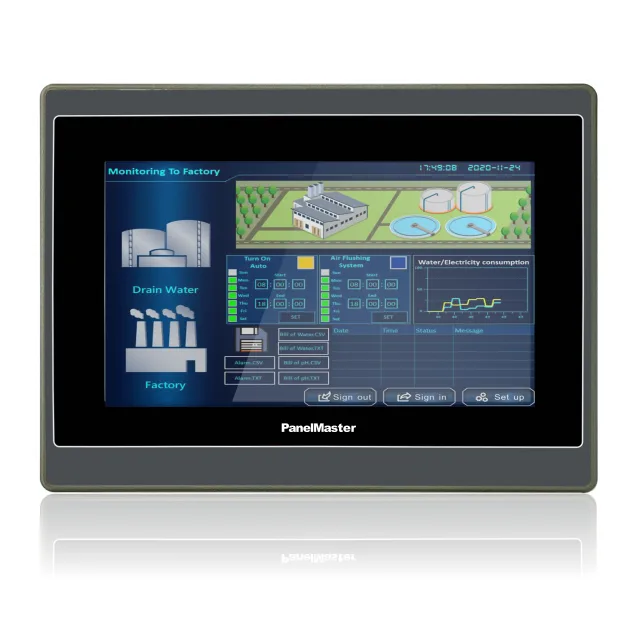
Cermate PT070 to 7-calowy panoramiczny przemysłowy panel HMI, powszechnie stosowany ze sterownikami PLC Siemens, Mitsubishi, Delta oraz sterownikami komunikującymi się przez Modbus. Gdy panel jest zablokowany, uruchamia uszkodzony projekt lub wyświetla ekran z nieprawidłowym hasłem, przywrócenie ustawień fabrycznych sprowadza go do stanu fabrycznego, usuwając wszystkie wgrane projekty, dane użytkownika i ustawienia własne.
Najczęstszym sposobem przywrócenia ustawień fabrycznych panelu HMI Cermate jest wczytanie pakietu resetującego z karty microSD. Jeżeli jednak nie mają Państwo karty microSD lub gniazdo karty jest niedostępne, istnieją dwie metody działające bez niej:
- Metoda 1, sekwencja dotykowa przy starcie: daje dostęp do wbudowanego ekranu konfiguracji systemu podczas uruchamiania
- Metoda 2, PM Designer przez USB: przeprowadza przywrócenie ustawień fabrycznych z podłączonego komputera z systemem Windows
Zanim Państwo zaczną
Przywrócenie ustawień fabrycznych w PT070 usunie:
- Wszystkie wgrane projekty HMI (ekrany, zmienne, alarmy)
- Zarejestrowane dane zapisane w panelu HMI (rejestry danych, historia alarmów)
- Własne hasła użytkowników
- Ustawienia sieciowe i komunikacyjne zapisane w przestrzeni użytkownika
Nie usunie natomiast samego oprogramowania układowego panelu. Panel uruchomi się ponownie w czystym stanie, pracując na fabrycznej wersji oprogramowania układowego.
Proszę upewnić się, że mają Państwo kopię zapasową pliku projektu HMI w programie PM Designer na komputerze, zanim wykonają Państwo reset. Jeżeli nie mają Państwo kopii zapasowej, a panel wciąż częściowo działa, proszę najpierw użyć funkcji Upload w PM Designer, aby pobrać projekt przed resetem.
Metoda 1, sekwencja dotykowa przy starcie (bez karty SD, bez komputera)
Ta metoda wykorzystuje wbudowany tryb diagnostyczny dostępny podczas uruchamiania za pomocą określonego gestu dotykowego. Działa w PT070 i w większości innych paneli HMI Cermate.
Kroki
- Proszę całkowicie wyłączyć zasilanie PT070.
- Proszę zlokalizować lewy dolny narożnik ekranu dotykowego (mniej więcej dolne 20% i lewe 20% obszaru wyświetlacza).
- Proszę nacisnąć i przytrzymać ten narożnik palcem jeszcze przed włączeniem zasilania. Proszę nie puszczać.
- Trzymając nadal palec, proszę włączyć PT070, podłączając zasilanie lub naciskając przycisk zasilania.
- Proszę przytrzymać jeszcze przez około 5 sekund po włączeniu się podświetlenia.
- Pojawi się ekran System Setup, ekran menu niezależny od jakiegokolwiek wgranego projektu HMI.
- Na ekranie System Setup proszę dotknąć System → Format User Space (czasem opisane jako "Clear Data" lub "Initialize Flash").
- Proszę potwierdzić po wyświetleniu monitu. Panel sformatuje pamięć użytkownika i uruchomi się ponownie.
- Po ponownym uruchomieniu panel wyświetli pusty ekran lub domyślny ekran powitalny, co oznacza udane przywrócenie ustawień fabrycznych.
Wskazówka: Jeżeli ekran System Setup nie pojawi się za pierwszym razem, proszę powtórzyć procedurę, ponieważ zgranie momentu przytrzymania z włączeniem zasilania czasem wymaga drugiej próby. Proszę spróbować przytrzymać narożnik dokładnie w chwili, gdy zobaczą Państwo włączenie podświetlenia.
Alternatywny narożnik: W niektórych wersjach oprogramowania układowego PT070 strefa dotykowa znajduje się w prawym górnym narożniku, a nie w lewym dolnym. Jeżeli lewy dolny nie zadziała po dwóch próbach, proszę spróbować prawego górnego, stosując tę samą procedurę.
Metoda 2, PM Designer przez USB (wymagany komputer)
Jeżeli sekwencja dotykowa przy starcie nie działa (na przykład gdy sam ekran dotykowy nie reaguje), mogą Państwo przywrócić ustawienia fabryczne za pomocą oprogramowania PM Designer firmy Cermate na komputerze z systemem Windows podłączonym do PT070 przez USB.
Wymagania
- Komputer z systemem Windows z zainstalowanym programem PM Designer (wersja zgodna z PT070)
- Kabel USB (standardowy kabel połączeniowy PT070)
- Włączony PT070
Kroki
- Proszę podłączyć PT070 do komputera kablem USB.
- Proszę otworzyć program PM Designer na komputerze.
- Proszę przejść do Compile → Download, aby otworzyć okno pobierania.
- W oknie pobierania proszę wybrać typ połączenia USB.
- Proszę utworzyć nowy pusty projekt PM Designer (File → New), ustawić model HMI na PT070 i wgrać go do urządzenia. Spowoduje to nadpisanie istniejącego projektu i usunięcie wszystkich danych użytkownika.
- Alternatywnie proszę poszukać opcji Clear HMI Data lub Initialize w ustawieniach pobierania, która usuwa wszystkie dane projektu bez potrzeby tworzenia nowego pliku projektu.
- Po zakończeniu wgrywania proszę wyłączyć i ponownie włączyć zasilanie PT070. Uruchomi się on z pustym projektem, co odpowiada stanowi po przywróceniu ustawień fabrycznych.
Uwaga: Ta metoda wymaga, aby PT070 był przynajmniej częściowo zasilany i mógł przejść w tryb komunikacji USB. Jeżeli oprogramowanie układowe jest uszkodzone (panel wyświetla zniekształcony obraz lub w ogóle się nie uruchamia), konieczne będzie skorzystanie z metody odzyskiwania oprogramowania układowego z karty SD, w takim przypadku proszę skontaktować się z TSL Automation w celu uzyskania pomocy.
Po przywróceniu ustawień fabrycznych
Gdy PT070 zostanie przywrócony do ustawień fabrycznych:
- Proszę otworzyć plik projektu HMI w programie PM Designer na komputerze.
- Proszę podłączyć PT070 przez USB lub Ethernet.
- Proszę wgrać projekt do panelu (Compile → Download).
- Proszę wyłączyć i ponownie włączyć zasilanie PT070, aby zastosować wgrany projekt.
- Proszę przetestować całą komunikację ze sterownikami PLC i funkcje ekranów, zanim panel wróci do eksploatacji.
Najczęstsze powody przywracania ustawień fabrycznych w PT070
- Zapomniane hasło: jeżeli w projekcie PM Designer ustawiono hasło użytkownika i hasło zostało utracone, przywrócenie ustawień fabrycznych jest jedynym sposobem odzyskania dostępu bez oryginalnego pliku projektu.
- Uszkodzony projekt: jeżeli częściowe wgranie lub przerwa w zasilaniu podczas wgrywania pozostawiły projekt w uszkodzonym stanie, powodując zawieszanie się panelu lub błędy przy uruchamianiu.
- Zmiana przeznaczenia panelu HMI: wyczyszczenie panelu przed przypisaniem go do innej maszyny lub innej konfiguracji PLC.
- Błędy komunikacji po aktualizacji oprogramowania układowego: przywrócenie czystego stanu po aktualizacji oprogramowania układowego, aby usunąć konflikty ze starymi ustawieniami.
Potrzebują Państwo pomocy z panelem Cermate PT070?
TSL Automation Solutions jest autoryzowanym dystrybutorem Cermate na Indie. Jeżeli potrzebują Państwo wsparcia technicznego dla swojego PT070, w tym plików oprogramowania układowego, odzyskania projektu PM Designer lub serwisu sprzętu, nasz zespół służy pomocą.
- Prosimy o kontakt pod adresem info@tslautomation.com
- Zapraszamy na nasze strony produktowe, gdzie znajdą Państwo pełną ofertę paneli HMI Cermate
Mamy w ofercie kompletne portfolio Cermate, w tym serię PT (PT043, PT056, PT070, PT100, PT121) oraz większe panele serii XL, a także możemy dostarczyć oprogramowanie PM Designer, kable USB i jednostki zamienne z szybką dostawą w Indiach.
Często zadawane pytania
Sanjana Lamba
Dyrektor marketingu, TSL Automation Solutions
Sanjana pisze o trendach w automatyce przemysłowej, premierach produktów i nowych technologiach dla TSL Automation Solutions, dystrybutora paneli HMI, paneli PC i systemów wbudowanych z siedzibą w Mumbaju, obsługującego producentów w Indiach i na całym świecie.
Potrzebna pomoc w wyborze właściwego produktu?
Nasz zespół w Mumbaju doradzi odpowiedni panel HMI, panel PC lub system wbudowany do Państwa zastosowania.
Kontakt z TSL Automation