Reset di fabbrica dell'HMI Cermate PT070 senza scheda SD
Indice dei contenuti
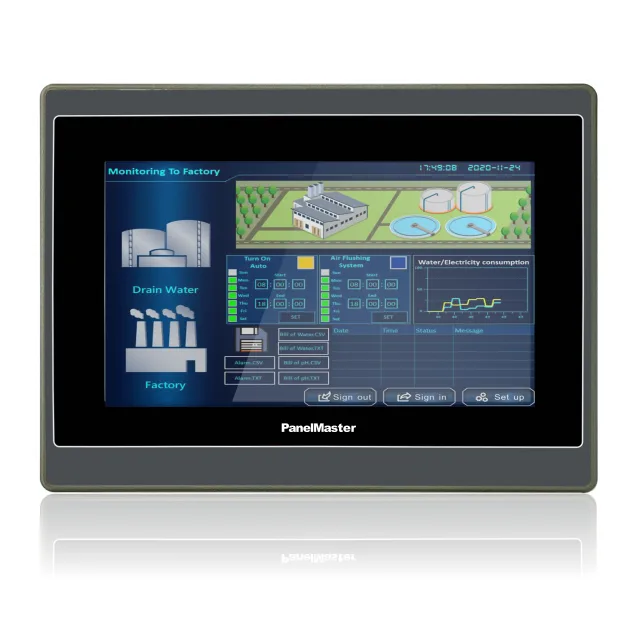
Il Cermate PT070 è un HMI industriale widescreen da 7 pollici comunemente utilizzato con PLC Siemens, Mitsubishi, Delta e basati su Modbus. Quando il pannello è bloccato, esegue un progetto corrotto o mostra una schermata di password errata, un ripristino alle impostazioni di fabbrica lo riporta allo stato originale, cancellando tutti i progetti scaricati, i dati utente e le impostazioni personalizzate.
Il modo più comune per eseguire il ripristino di fabbrica di un HMI Cermate è caricare un pacchetto di reset tramite scheda microSD. Ma se non dispone di una scheda microSD, oppure se lo slot per la scheda non è accessibile, esistono due metodi che funzionano anche senza:
- Metodo 1, sequenza touch all'avvio: accede alla schermata di configurazione di sistema integrata durante il boot
- Metodo 2, PM Designer via USB: esegue un ripristino di fabbrica da un PC Windows collegato
Prima di iniziare
Un ripristino di fabbrica sul PT070 cancellerà:
- Tutti i progetti HMI scaricati (schermate, tag, allarmi)
- I dati registrati memorizzati sull'HMI (log dei dati, storico allarmi)
- Le password utente personalizzate
- Le impostazioni di rete e di comunicazione memorizzate nello spazio utente
Non cancellerà il firmware del pannello. Il pannello si riavvierà in uno stato pulito, eseguendo la versione di firmware di fabbrica.
Prima del ripristino si assicuri di avere un backup del file di progetto HMI in PM Designer sul suo PC. Se non dispone di un backup e il pannello è ancora parzialmente funzionante, utilizzi prima la funzione Upload di PM Designer per recuperare il progetto e solo dopo proceda al ripristino.
Metodo 1: sequenza touch all'avvio (senza scheda SD e senza PC)
Questo metodo utilizza una modalità diagnostica integrata, accessibile all'avvio tramite un gesto touch specifico. Funziona sul PT070 e sulla maggior parte degli altri HMI Cermate.
Procedura
- Spenga completamente il PT070.
- Individui l'angolo in basso a sinistra del touch screen (circa il 20% inferiore e il 20% sinistro dell'area di visualizzazione).
- Prema e tenga premuto quell'angolo con il dito prima di accendere. Continui a tenere premuto.
- Mantenendo la pressione, accenda il PT070 collegando l'alimentazione o premendo il pulsante di accensione.
- Continui a tenere premuto per circa 5 secondi dopo l'accensione della retroilluminazione.
- Comparirà la schermata System Setup, una schermata di menu separata da qualsiasi progetto HMI scaricato.
- Nella schermata System Setup, tocchi System → Format User Space (a volte indicata come "Clear Data" o "Initialize Flash").
- Confermi quando richiesto. Il pannello formatterà la propria memoria utente e si riavvierà.
- Dopo il riavvio, il pannello mostrerà una schermata vuota o la schermata iniziale predefinita, a indicare che il ripristino di fabbrica è riuscito.
Suggerimento: se la schermata System Setup non compare al primo tentativo, ripeta la procedura: la sincronizzazione tra la pressione e l'accensione richiede a volte un secondo tentativo. Provi a premere l'angolo esattamente nel momento in cui vede attivarsi la retroilluminazione.
Angolo alternativo: in alcune revisioni del firmware del PT070 la zona touch si trova nell'angolo in alto a destra anziché in basso a sinistra. Se l'angolo in basso a sinistra non funziona dopo due tentativi, provi quello in alto a destra con la stessa procedura.
Metodo 2: PM Designer via USB (con PC)
Se la sequenza touch all'avvio non funziona (ad esempio se il touch screen stesso non risponde), è possibile eseguire un ripristino di fabbrica utilizzando il software PM Designer di Cermate su un PC Windows collegato al PT070 via USB.
Requisiti
- PC Windows con PM Designer installato (versione compatibile con il PT070)
- Cavo USB (cavo di collegamento standard del PT070)
- PT070 acceso
Procedura
- Colleghi il PT070 al PC utilizzando il cavo USB.
- Apra PM Designer sul PC.
- Vada su Compile → Download per aprire la finestra di download.
- Nella finestra di download, selezioni USB come tipo di connessione.
- Crei un nuovo progetto PM Designer vuoto (File → New), imposti il modello HMI su PT070 e lo scarichi sul dispositivo. Questa operazione sovrascrive il progetto esistente e cancella tutti i dati utente.
- In alternativa, cerchi l'opzione Clear HMI Data o Initialize nelle impostazioni di download: cancella tutti i dati di progetto senza bisogno di un nuovo file di progetto.
- Al termine del download, spenga e riaccenda il PT070. Si avvierà con il progetto vuoto, equivalente a uno stato di ripristino di fabbrica.
Nota: questo metodo richiede che il PT070 sia almeno parzialmente alimentato e in grado di entrare in modalità di comunicazione USB. Se il firmware è corrotto (il pannello mostra un'immagine distorta o non si avvia affatto), sarà necessario utilizzare il metodo di recupero del firmware tramite scheda SD: in tal caso contatti TSL Automation per assistenza.
Dopo il ripristino di fabbrica
Una volta eseguito il ripristino di fabbrica del PT070:
- Apra il file di progetto HMI in PM Designer sul suo PC.
- Colleghi il PT070 via USB o Ethernet.
- Scarichi il progetto sul pannello (Compile → Download).
- Spenga e riaccenda il PT070 per applicare il progetto scaricato.
- Verifichi tutte le comunicazioni con i PLC e le funzioni delle schermate prima di rimettere il pannello in servizio.
Motivi comuni per il ripristino di fabbrica del PT070
- Password dimenticata: se nel progetto PM Designer è stata impostata una password utente e questa viene persa, il ripristino di fabbrica è l'unico modo per riottenere l'accesso senza il file di progetto originale.
- Progetto corrotto: se un download parziale o un'interruzione di corrente durante il download ha lasciato il progetto in uno stato corrotto, causando il blocco del pannello o la comparsa di errori all'avvio.
- Riutilizzo dell'HMI: cancellazione di un HMI prima di riassegnarlo a una macchina o a una configurazione PLC diversa.
- Errori di comunicazione dopo un aggiornamento del firmware: ripristino a uno stato pulito dopo un aggiornamento del firmware, per eliminare eventuali conflitti con impostazioni preesistenti.
Serve aiuto con il suo Cermate PT070?
TSL Automation Solutions è il distributore autorizzato Cermate per l'India. Se necessita di supporto tecnico per il suo PT070, inclusi download di firmware, recupero di progetti PM Designer o assistenza hardware, il nostro team può aiutarla.
- Ci contatti all'indirizzo info@tslautomation.com
- Visiti le nostre pagine prodotto per la gamma completa di HMI Cermate
Disponiamo dell'intero portfolio Cermate, inclusa la serie PT (PT043, PT056, PT070, PT100, PT121) e i pannelli più grandi della serie XL, e possiamo fornire il software PM Designer, cavi USB e unità sostitutive con consegna rapida in India.
Domande frequenti
Sanjana Lamba
Responsabile marketing, TSL Automation Solutions
Sanjana si occupa di tendenze dell'automazione industriale, lanci di prodotto e approfondimenti tecnologici per TSL Automation Solutions, distributore con sede a Mumbai di HMI, Panel PC e sistemi di computing embedded al servizio dei produttori in India e nel mondo.
Ha bisogno di aiuto per scegliere il prodotto giusto?
Il nostro team di Mumbai può consigliarle l'HMI, il Panel PC o il sistema embedded giusto per la sua applicazione.
Contatti TSL Automation