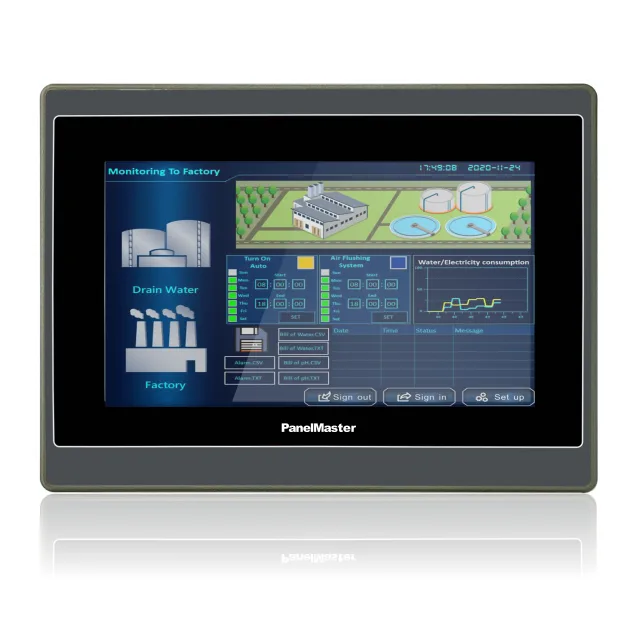
Cermate PT070 HMI resetten naar fabrieksinstellingen zonder SD-kaart
Inhoudsopgave
De Cermate PT070 is een 7-inch industriële HMI met breedbeeldscherm die veel wordt gebruikt met PLC's van Siemens, Mitsubishi en Delta en met PLC's op basis van Modbus. Wanneer het paneel is vergrendeld, een beschadigd project draait of een onjuist wachtwoordscherm toont, brengt een fabrieksreset het terug naar de toestand waarin het de fabriek verliet, waarbij alle gedownloade projecten, gebruikersgegevens en aangepaste instellingen worden gewist.
De meest gebruikte manier om een Cermate HMI terug te zetten naar de fabrieksinstellingen is het laden van een resetpakket via een microSD-kaart. Maar als u geen microSD-kaart hebt, of als de kaartsleuf niet bereikbaar is, zijn er twee methoden die zonder kaart werken:
- Methode 1, aanraaksequentie bij het opstarten: geeft bij het opstarten toegang tot het ingebouwde systeeminstellingenscherm
- Methode 2, PM Designer via USB: voert een fabrieksreset uit vanaf een aangesloten Windows-pc
Voordat u begint
Een fabrieksreset op de PT070 wist:
- Alle gedownloade HMI-projecten (schermen, tags, alarmen)
- Geregistreerde gegevens die op de HMI zijn opgeslagen (datalogs, alarmhistorie)
- Aangepaste gebruikerswachtwoorden
- Netwerk- en communicatie-instellingen die in de gebruikersruimte zijn opgeslagen
De firmware van het paneel zelf wordt niet gewist. Het paneel start opnieuw op in een schone staat met de fabrieksversie van de firmware.
Zorg dat u een back-up van uw HMI-projectbestand in PM Designer op uw pc hebt voordat u reset. Hebt u geen back-up en werkt het paneel nog gedeeltelijk, gebruik dan eerst de uploadfunctie van PM Designer om het project op te halen voordat u reset.
Methode 1, aanraaksequentie bij het opstarten (geen SD-kaart, geen pc nodig)
Deze methode maakt gebruik van een ingebouwde diagnosemodus die bij het opstarten toegankelijk is via een specifiek aanraakgebaar. Hij werkt op de PT070 en op de meeste andere Cermate HMI's.
Stappen
- Schakel de PT070 volledig uit.
- Zoek de linkerbenedenhoek van het touchscreen op (ongeveer de onderste 20% en de linker 20% van het schermoppervlak).
- Druk met uw vinger op die hoek en houd hem ingedrukt voordat u inschakelt. Blijf drukken.
- Schakel de PT070 in terwijl u blijft drukken, door de voeding aan te sluiten of op de aan-uitknop te drukken.
- Blijf nog ongeveer 5 seconden drukken nadat de achtergrondverlichting aangaat.
- Het scherm System Setup verschijnt, een menuscherm dat losstaat van elk gedownload HMI-project.
- Tik in het scherm System Setup op System → Format User Space (soms aangeduid als "Clear Data" of "Initialize Flash").
- Bevestig wanneer daarom wordt gevraagd. Het paneel formatteert zijn gebruikersopslag en start opnieuw op.
- Na het opnieuw opstarten toont het paneel een leeg scherm of het standaard opstartscherm, wat wijst op een geslaagde fabrieksreset.
Tip: verschijnt het scherm System Setup niet bij de eerste poging, herhaal de procedure dan, de timing van het ingedrukt houden ten opzichte van het inschakelen vraagt soms om een tweede poging. Probeer de hoek precies op het moment ingedrukt te houden waarop u de achtergrondverlichting ziet aangaan.
Alternatieve hoek: bij sommige firmwareversies van de PT070 ligt de aanraakzone in de rechterbovenhoek in plaats van linksonder. Werkt linksonder na twee pogingen niet, probeer dan rechtsboven met dezelfde procedure.
Methode 2, PM Designer via USB (pc vereist)
Werkt de aanraaksequentie bij het opstarten niet, bijvoorbeeld omdat het touchscreen zelf niet reageert, dan kunt u een fabrieksreset uitvoeren met de PM Designer-software van Cermate op een Windows-pc die via USB met de PT070 is verbonden.
Vereisten
- Windows-pc met PM Designer geïnstalleerd (versie die geschikt is voor de PT070)
- USB-kabel (standaard aansluitkabel voor de PT070)
- PT070 ingeschakeld
Stappen
- Sluit de PT070 met de USB-kabel aan op uw pc.
- Open PM Designer op de pc.
- Ga naar Compile → Download om het downloadvenster te openen.
- Selecteer in het downloadvenster USB als verbindingstype.
- Maak een nieuw, leeg PM Designer-project aan (File → New), stel het HMI-model in op PT070 en download het naar het apparaat. Dit overschrijft het bestaande project en wist alle gebruikersgegevens.
- Zoek als alternatief in de downloadinstellingen naar een optie Clear HMI Data of Initialize, hiermee worden alle projectgegevens gewist zonder dat u een nieuw projectbestand nodig hebt.
- Schakel de PT070 na het voltooien van de download uit en weer in. Hij start op met het lege project, wat overeenkomt met de toestand na een fabrieksreset.
Let op: voor deze methode moet de PT070 ten minste gedeeltelijk zijn ingeschakeld en in staat zijn de USB-communicatiemodus te starten. Is de firmware beschadigd (het paneel toont een vervormd beeld of start helemaal niet op), dan moet u de firmwareherstelmethode met de SD-kaart gebruiken, neem in dat geval contact op met TSL Automation voor hulp.
Na de fabrieksreset
Zodra de PT070 is teruggezet naar de fabrieksinstellingen:
- Open uw HMI-projectbestand in PM Designer op uw pc.
- Sluit de PT070 aan via USB of Ethernet.
- Download het project naar het paneel (Compile → Download).
- Schakel de PT070 uit en weer in om het gedownloade project toe te passen.
- Test alle PLC-communicatie en schermfuncties voordat u het paneel weer in gebruik neemt.
Veelvoorkomende redenen voor een fabrieksreset van de PT070
- Vergeten wachtwoord: als in het PM Designer-project een gebruikerswachtwoord is ingesteld en dat wachtwoord kwijt is, is een fabrieksreset de enige manier om weer toegang te krijgen zonder het oorspronkelijke projectbestand.
- Beschadigd project: als een gedeeltelijke download of een stroomonderbreking tijdens het downloaden het project in een beschadigde toestand heeft achtergelaten, waardoor het paneel vastloopt of bij het opstarten fouten toont.
- Hergebruik van de HMI: een HMI wissen voordat u hem toewijst aan een andere machine of PLC-opstelling.
- Communicatiefouten na een firmware-update: terugzetten naar een schone staat na een firmware-upgrade om conflicten met oude instellingen op te heffen.
Hulp nodig bij uw Cermate PT070?
TSL Automation Solutions is de geautoriseerde Cermate-distributeur voor India. Hebt u technische ondersteuning nodig voor uw PT070, waaronder firmwaredownloads, herstel van PM Designer-projecten of hardwareservice, dan kan ons team u helpen.
- Neem contact met ons op via info@tslautomation.com
- Bezoek onze productpagina's voor het volledige Cermate HMI-assortiment
Wij voeren het complete Cermate-portfolio, inclusief de PT-serie (PT043, PT056, PT070, PT100, PT121) en de grotere panelen uit de XL-serie, en kunnen PM Designer-software, USB-kabels en vervangende units leveren met snelle levering in India.
Veelgestelde vragen
Sanjana Lamba
Hoofd Marketing, TSL Automation Solutions
Sanjana schrijft over trends in industriële automatisering, productlanceringen en technologische inzichten voor TSL Automation Solutions, een in Mumbai gevestigde distributeur van HMI, panel-pc en embedded computersystemen voor fabrikanten in India en wereldwijd.
Hulp nodig bij het kiezen van het juiste product?
Ons team in Mumbai adviseert u over de juiste HMI, panel-pc of het juiste embedded systeem voor uw toepassing.
Neem contact op met TSL Automation