Cómo restablecer de fábrica un HMI Cermate PT070 sin tarjeta SD
Índice de contenidos
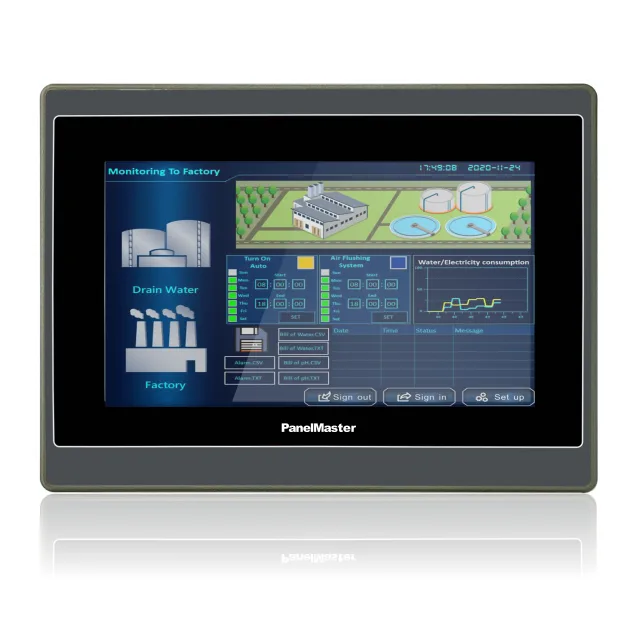
El Cermate PT070 es un HMI industrial panorámico de 7 pulgadas que se utiliza habitualmente con PLC de Siemens, Mitsubishi, Delta y con PLC basados en Modbus. Cuando el panel está bloqueado, ejecuta un proyecto corrupto o muestra una pantalla de contraseña incorrecta, un restablecimiento de fábrica lo devuelve a su estado de origen: borra todos los proyectos descargados, los datos de usuario y los ajustes personalizados.
La forma más habitual de restablecer de fábrica un HMI de Cermate es cargar un paquete de restablecimiento mediante una tarjeta microSD. Pero si no dispone de una tarjeta microSD, o si la ranura de la tarjeta es inaccesible, hay dos métodos que funcionan sin ella:
- Método 1, secuencia táctil de arranque: accede a la pantalla de configuración del sistema integrada durante el arranque
- Método 2, PM Designer por USB: realiza un restablecimiento de fábrica desde un PC con Windows conectado
Antes de empezar
Un restablecimiento de fábrica en el PT070 borrará:
- Todos los proyectos HMI descargados (pantallas, tags, alarmas)
- Los datos registrados almacenados en el HMI (registros de datos, histórico de alarmas)
- Las contraseñas de usuario personalizadas
- Los ajustes de red y de comunicación almacenados en el espacio de usuario
No borrará el firmware del propio panel. El panel se reiniciará en un estado limpio, ejecutando su versión de firmware de fábrica.
Asegúrese de tener una copia de seguridad del archivo de proyecto HMI en PM Designer en su PC antes de restablecer. Si no tiene copia de seguridad y el panel aún funciona parcialmente, utilice primero la función Upload de PM Designer para recuperar el proyecto antes de restablecer.
Método 1: secuencia táctil de arranque (sin tarjeta SD, sin PC)
Este método utiliza un modo de diagnóstico integrado al que se accede durante el arranque mediante un gesto táctil concreto. Funciona en el PT070 y en la mayoría de los demás HMI de Cermate.
Pasos
- Apague por completo el PT070.
- Localice la esquina inferior izquierda de la pantalla táctil (aproximadamente el 20 % inferior y el 20 % izquierdo del área de visualización).
- Mantenga pulsada esa esquina con el dedo antes de encender. Siga pulsando.
- Sin dejar de pulsar, encienda el PT070 conectando la alimentación o pulsando el botón de encendido.
- Continúe pulsando durante aproximadamente 5 segundos después de que se encienda la retroiluminación.
- Aparecerá la pantalla System Setup, un menú independiente de cualquier proyecto HMI descargado.
- En la pantalla System Setup, pulse System → Format User Space (a veces etiquetado como "Clear Data" o "Initialize Flash").
- Confirme cuando se le solicite. El panel formateará su almacenamiento de usuario y se reiniciará.
- Tras reiniciarse, el panel mostrará una pantalla en blanco o la pantalla de inicio predeterminada, lo que indica que el restablecimiento de fábrica se ha realizado correctamente.
Consejo: si la pantalla System Setup no aparece al primer intento, repita el proceso: a veces el momento de la pulsación respecto al encendido necesita un segundo intento. Pruebe a mantener pulsada la esquina justo en el instante en que vea activarse la retroiluminación.
Esquina alternativa: en algunas revisiones de firmware del PT070, la zona táctil está en la esquina superior derecha en lugar de en la inferior izquierda. Si la inferior izquierda no funciona después de dos intentos, pruebe con la superior derecha siguiendo el mismo procedimiento.
Método 2: PM Designer por USB (se necesita un PC)
Si la secuencia táctil de arranque no funciona (por ejemplo, si la propia pantalla táctil no responde), puede realizar un restablecimiento de fábrica con el software PM Designer de Cermate en un PC con Windows conectado al PT070 por USB.
Requisitos
- PC con Windows y PM Designer instalado (versión compatible con el PT070)
- Cable USB (cable de conexión estándar del PT070)
- PT070 encendido
Pasos
- Conecte el PT070 al PC con el cable USB.
- Abra PM Designer en el PC.
- Vaya a Compile → Download para abrir la ventana de descarga.
- En la ventana de descarga, seleccione USB como tipo de conexión.
- Cree un proyecto nuevo y vacío en PM Designer (File → New), configure el modelo de HMI como PT070 y descárguelo al equipo. Esto sobrescribe el proyecto existente y borra todos los datos de usuario.
- Como alternativa, busque una opción Clear HMI Data o Initialize en los ajustes de descarga: esto borra todos los datos del proyecto sin necesidad de un archivo de proyecto nuevo.
- Una vez completada la descarga, apague y vuelva a encender el PT070. Arrancará con el proyecto vacío, equivalente a un estado de restablecimiento de fábrica.
Nota: este método exige que el PT070 esté al menos parcialmente alimentado y pueda entrar en modo de comunicación USB. Si el firmware está corrupto (el panel muestra una imagen distorsionada o no arranca en absoluto), tendrá que utilizar el método de recuperación de firmware por tarjeta SD; en ese caso, póngase en contacto con TSL Automation para obtener ayuda.
Después del restablecimiento de fábrica
Una vez restablecido de fábrica el PT070:
- Abra su archivo de proyecto HMI en PM Designer en el PC.
- Conecte el PT070 por USB o por Ethernet.
- Descargue el proyecto al panel (Compile → Download).
- Apague y vuelva a encender el PT070 para aplicar el proyecto descargado.
- Pruebe todas las comunicaciones con el PLC y las funciones de pantalla antes de volver a poner el panel en servicio.
Motivos habituales para restablecer de fábrica el PT070
- Contraseña olvidada: si se estableció una contraseña de usuario en el proyecto de PM Designer y se ha perdido, el restablecimiento de fábrica es la única forma de recuperar el acceso sin el archivo de proyecto original.
- Proyecto corrupto: si una descarga parcial o un corte de alimentación durante la descarga dejaron el proyecto en un estado corrupto, provocando que el panel se bloquee o muestre errores al arrancar.
- Reutilización del HMI: borrar un HMI antes de reasignarlo a otra máquina o a otra configuración de PLC.
- Errores de comunicación tras una actualización de firmware: restablecer un estado limpio después de actualizar el firmware para eliminar conflictos con ajustes heredados.
¿Necesita ayuda con su Cermate PT070?
TSL Automation Solutions es el distribuidor autorizado de Cermate para la India. Si necesita soporte técnico para su PT070, incluidas descargas de firmware, recuperación de proyectos de PM Designer o reparación de hardware, nuestro equipo puede ayudarle.
- Escríbanos a info@tslautomation.com
- Visite nuestras páginas de producto para ver la gama completa de HMI de Cermate
Disponemos de la gama completa de Cermate, incluida la serie PT (PT043, PT056, PT070, PT100, PT121) y los paneles de mayor tamaño de la serie XL, y podemos suministrar el software PM Designer, cables USB y unidades de repuesto con entrega rápida en la India.
Preguntas frecuentes
Sanjana Lamba
Directora de Marketing, TSL Automation Solutions
Sanjana escribe sobre tendencias de automatización industrial, lanzamientos de producto y novedades tecnológicas para TSL Automation Solutions, distribuidor con sede en Mumbai de sistemas HMI, Panel PC y computación embebida al servicio de fabricantes de la India y de todo el mundo.
¿Necesita ayuda para elegir el producto adecuado?
Nuestro equipo en Mumbai puede recomendarle el HMI, el Panel PC o el sistema embebido adecuado para su aplicación.
Contactar con TSL Automation