Réinitialiser une IHM Cermate PT070 sans carte SD
Sommaire
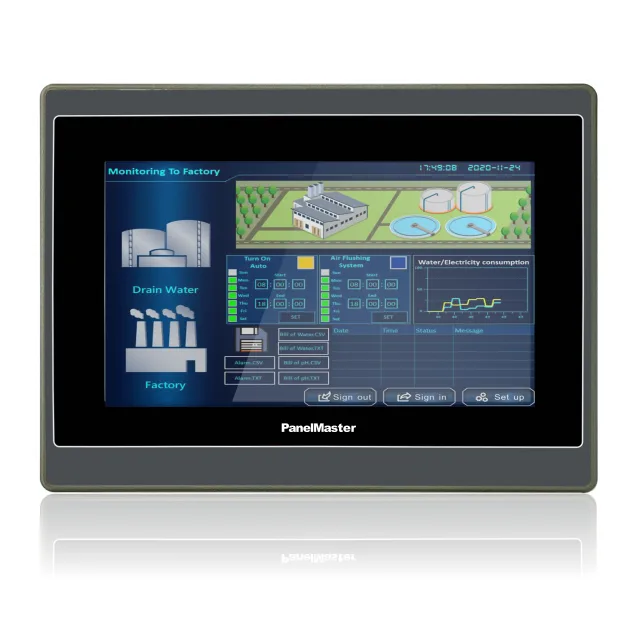
Le Cermate PT070 est une IHM industrielle 7 pouces au format large, couramment utilisée avec des automates Siemens, Mitsubishi, Delta et des automates basés sur Modbus. Lorsque le pupitre est verrouillé, exécute un projet corrompu ou affiche un écran de mot de passe incorrect, une réinitialisation d'usine le ramène à son état d'origine, en effaçant tous les projets téléchargés, les données utilisateur et les réglages personnalisés.
La méthode la plus courante pour réinitialiser une IHM Cermate en configuration d'usine consiste à charger un paquet de réinitialisation depuis une carte microSD. Mais si vous n'avez pas de carte microSD, ou si le logement de carte est inaccessible, deux méthodes fonctionnent sans elle :
- Méthode 1, séquence tactile au démarrage : accède à l'écran de configuration système intégré au démarrage
- Méthode 2, PM Designer via USB : effectue une réinitialisation d'usine depuis un PC Windows connecté
Avant de commencer
Une réinitialisation d'usine sur le PT070 efface :
- Tous les projets IHM téléchargés (écrans, variables, alarmes)
- Les données enregistrées sur l'IHM (journaux de données, historique des alarmes)
- Les mots de passe utilisateur personnalisés
- Les paramètres réseau et de communication stockés dans l'espace utilisateur
Elle n'efface pas le micrologiciel du pupitre lui-même. Le pupitre redémarre dans un état vierge, avec sa version de micrologiciel d'usine.
Assurez-vous de disposer d'une sauvegarde de votre fichier de projet IHM dans PM Designer sur votre PC avant de réinitialiser. Si vous n'avez pas de sauvegarde et que le pupitre est encore partiellement fonctionnel, utilisez d'abord la fonction Upload de PM Designer pour récupérer le projet avant de réinitialiser.
Méthode 1 : séquence tactile au démarrage (sans carte SD, sans PC)
Cette méthode utilise un mode de diagnostic intégré accessible au démarrage par un geste tactile précis. Elle fonctionne sur le PT070 et sur la plupart des autres IHM Cermate.
Étapes
- Mettez le PT070 complètement hors tension.
- Repérez le coin inférieur gauche de l'écran tactile (environ les 20 % inférieurs et les 20 % gauches de la zone d'affichage).
- Appuyez sur ce coin avec le doigt et maintenez la pression avant la mise sous tension. Continuez à maintenir.
- Tout en maintenant, mettez le PT070 sous tension en branchant l'alimentation ou en appuyant sur le bouton d'alimentation.
- Continuez à maintenir pendant environ 5 secondes après l'allumage du rétroéclairage.
- L'écran System Setup apparaît : un écran de menu distinct de tout projet IHM téléchargé.
- Dans l'écran System Setup, appuyez sur System → Format User Space (parfois intitulé "Clear Data" ou "Initialize Flash").
- Confirmez lorsque vous y êtes invité. Le pupitre formate son espace de stockage utilisateur et redémarre.
- Après le redémarrage, le pupitre affiche un écran vide ou l'écran d'accueil par défaut, signe que la réinitialisation d'usine a réussi.
Astuce : si l'écran System Setup n'apparaît pas à la première tentative, recommencez la procédure : la synchronisation entre l'appui maintenu et la mise sous tension demande parfois un second essai. Essayez de maintenir le coin au moment précis où vous voyez le rétroéclairage s'activer.
Autre coin : sur certaines révisions de micrologiciel du PT070, la zone tactile se trouve dans le coin supérieur droit plutôt qu'en bas à gauche. Si le coin inférieur gauche ne fonctionne pas après deux tentatives, essayez le coin supérieur droit avec la même procédure.
Méthode 2 : PM Designer via USB (PC requis)
Si la séquence tactile au démarrage ne fonctionne pas (par exemple si l'écran tactile lui-même ne répond pas), vous pouvez effectuer une réinitialisation d'usine à l'aide du logiciel PM Designer de Cermate, sur un PC Windows relié au PT070 par USB.
Prérequis
- PC Windows avec PM Designer installé (version compatible avec le PT070)
- Câble USB (câble de connexion standard du PT070)
- PT070 sous tension
Étapes
- Reliez le PT070 à votre PC à l'aide du câble USB.
- Ouvrez PM Designer sur le PC.
- Allez dans Compile → Download pour ouvrir la fenêtre de téléchargement.
- Dans la fenêtre de téléchargement, sélectionnez le type de connexion USB.
- Créez un nouveau projet PM Designer vierge (File → New), définissez le modèle d'IHM sur PT070 et téléchargez-le vers l'appareil. Cela écrase le projet existant et efface toutes les données utilisateur.
- Vous pouvez également chercher une option Clear HMI Data ou Initialize dans les paramètres de téléchargement : elle efface toutes les données de projet sans nécessiter de nouveau fichier de projet.
- Une fois le téléchargement terminé, effectuez un cycle d'alimentation du PT070. Il démarre avec le projet vierge, ce qui équivaut à un état de réinitialisation d'usine.
Remarque : cette méthode suppose que le PT070 est au moins partiellement alimenté et capable de passer en mode de communication USB. Si le micrologiciel est corrompu (affichage brouillé ou absence totale de démarrage), vous devrez utiliser la méthode de récupération du micrologiciel par carte SD : dans ce cas, contactez TSL Automation pour obtenir de l'aide.
Après la réinitialisation d'usine
Une fois le PT070 réinitialisé en configuration d'usine :
- Ouvrez votre fichier de projet IHM dans PM Designer sur votre PC.
- Reliez le PT070 par USB ou Ethernet.
- Téléchargez le projet vers le pupitre (Compile → Download).
- Effectuez un cycle d'alimentation du PT070 pour appliquer le projet téléchargé.
- Testez toutes les communications avec les automates et les fonctions d'écran avant de remettre le pupitre en service.
Raisons courantes de réinitialiser le PT070 en configuration d'usine
- Mot de passe oublié : si un mot de passe utilisateur a été défini dans le projet PM Designer et qu'il est perdu, la réinitialisation d'usine est le seul moyen de retrouver l'accès sans le fichier de projet d'origine.
- Projet corrompu : lorsqu'un téléchargement partiel ou une coupure d'alimentation pendant le transfert a laissé le projet dans un état corrompu, provoquant un blocage du pupitre ou des erreurs au démarrage.
- Réaffectation de l'IHM : effacer une IHM avant de la réaffecter à une autre machine ou à une autre configuration d'automate.
- Erreurs de communication après une mise à jour du micrologiciel : revenir à un état vierge après une mise à niveau du micrologiciel afin d'éliminer les conflits de réglages hérités.
Besoin d'aide pour votre Cermate PT070 ?
TSL Automation Solutions est le distributeur agréé Cermate pour l'Inde. Si vous avez besoin d'une assistance technique pour votre PT070, qu'il s'agisse de téléchargements de micrologiciel, de récupération de projet PM Designer ou d'une intervention matérielle, notre équipe peut vous aider.
- Contactez-nous à l'adresse info@tslautomation.com
- Consultez nos pages produits pour la gamme complète d'IHM Cermate
Nous proposons l'ensemble du portefeuille Cermate, y compris la série PT (PT043, PT056, PT070, PT100, PT121) et les pupitres de plus grande taille de la série XL, et nous pouvons fournir le logiciel PM Designer, des câbles USB et des unités de remplacement avec une livraison rapide en Inde.
Questions fréquentes
Sanjana Lamba
Responsable marketing, TSL Automation Solutions
Sanjana couvre les tendances de l'automatisation industrielle, les lancements de produits et les analyses technologiques pour TSL Automation Solutions, distributeur basé à Mumbai d'IHM, de Panel PC et de systèmes informatiques embarqués au service des industriels en Inde et dans le monde.
Besoin d'aide pour choisir le bon produit ?
Notre équipe à Mumbai peut vous recommander l'IHM, le Panel PC ou le système embarqué adapté à votre application.
Contacter TSL Automation